O ConstructCAD é um software BIM gratuito e de código aberto, criado pelo engenheiro brasileiro Francis Rebouças, que permite desenhar uma edificação em 3D e tirar dela as plantas, os cortes, as fachadas e as tabelas de áreas. A grande novidade das versões mais recentes é a ferramenta de empurrar e puxar (push/pull), a mesma ideia que deixou o SketchUp famoso: você desenha uma forma, puxa uma face e o volume da casa aparece na hora.
Neste guia você vai conhecer o ConstructCAD sem complicação: o que é BIM, para que o programa serve, quais são os principais recursos, onde ele ainda está em desenvolvimento e como começar a usar.
O que é o ConstructCAD e o que significa BIM
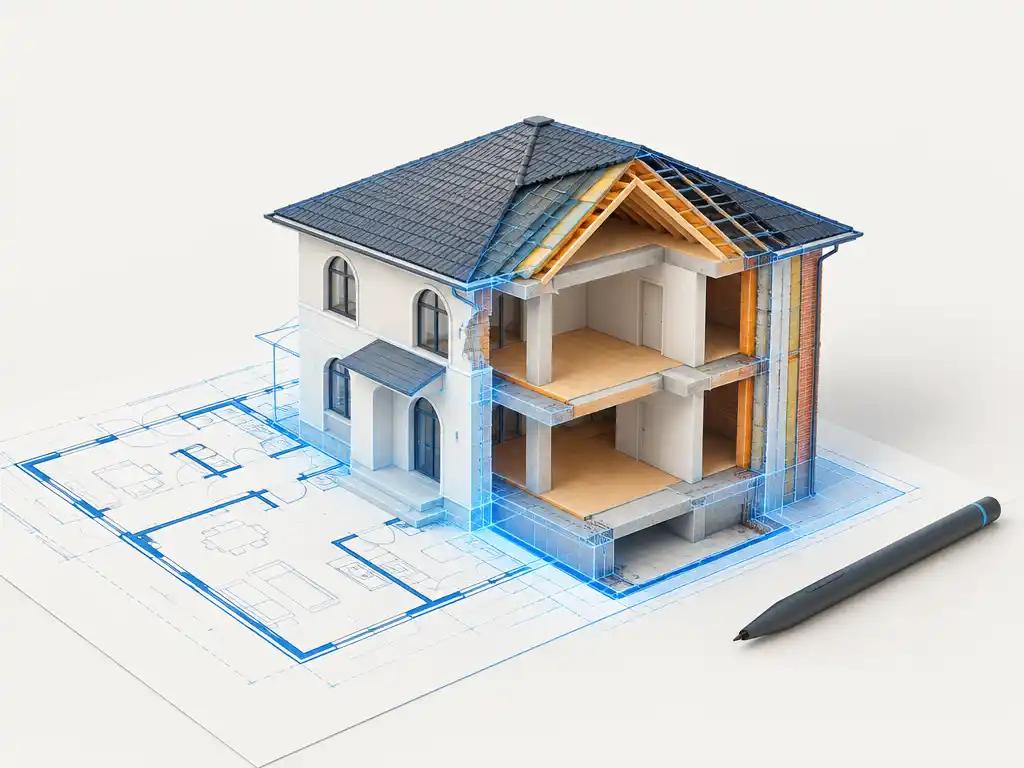
BIM quer dizer Modelagem da Informação da Construção. Em vez de desenhar linhas soltas, como numa planta feita à mão, você monta a obra com “peças” que sabem o que são: parede, laje, porta, janela, telhado. Cada peça guarda medidas, material e posição.
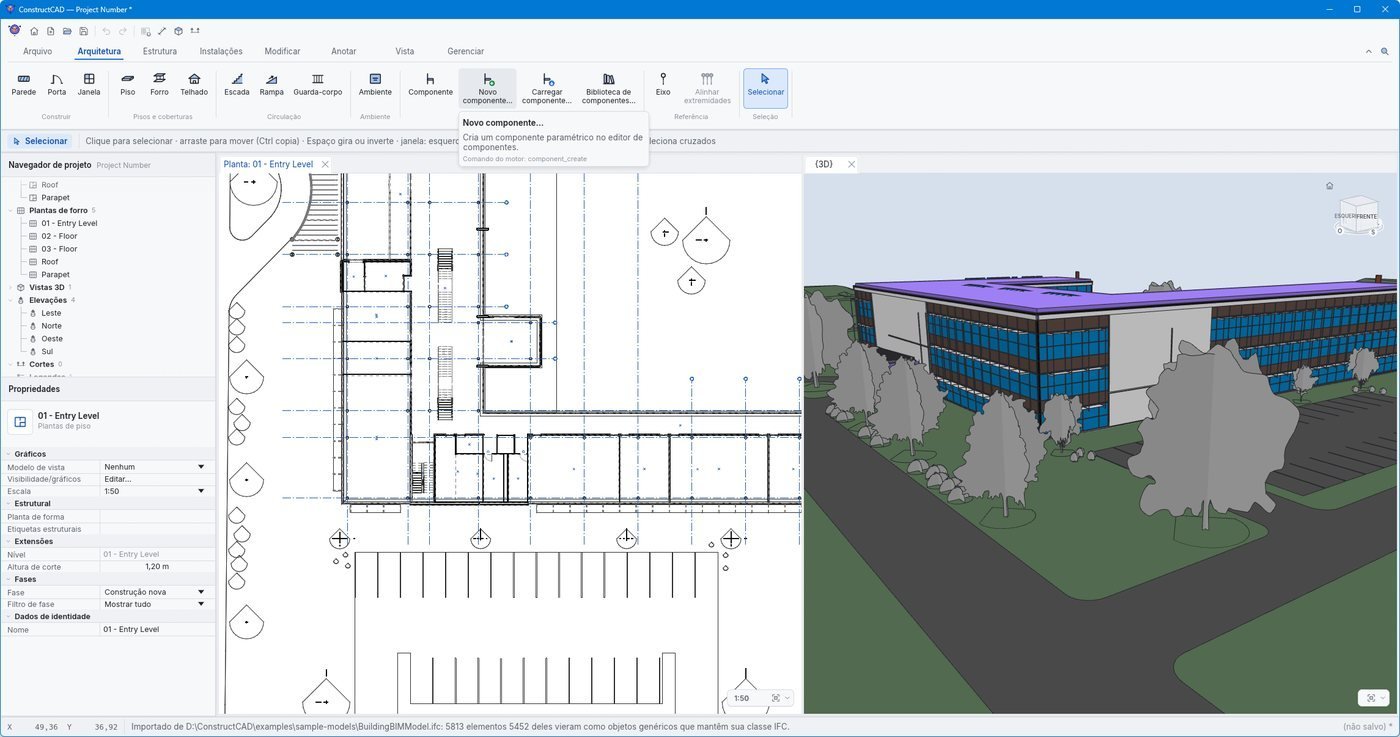
No ConstructCAD, esse modelo 3D é a fonte de tudo. A planta baixa, os cortes, as fachadas e as tabelas são apenas “vistas” do mesmo modelo. Se você muda uma parede no 3D, a cota na planta e a área na tabela de ambientes mudam sozinhas. É isso que evita aquele erro clássico de mudar o desenho e esquecer de corrigir a outra folha.
O ConstructCAD é escrito na linguagem Rust e usa a placa de vídeo para desenhar o 3D, o que ajuda o programa a ficar leve. Ele roda em Windows, macOS e Linux e é distribuído sob a licença GPL-3.0, ou seja, é livre para baixar e usar, inclusive em trabalhos pagos.
Para quem o ConstructCAD é útil
- Estudantes de engenharia e arquitetura que querem aprender BIM sem pagar licença.
- Pequenos escritórios e projetistas autônomos que fazem casas e reformas e precisam de plantas e cortes organizados.
- Quem vai reformar e quer visualizar a ideia em 3D antes de conversar com o engenheiro ou o arquiteto.
Para quem vai construir, um modelo BIM também ajuda no orçamento: com as áreas certas de parede, piso e laje, fica mais fácil fazer contas como a de metro quadrado de parede e a de concreto para laje.
6 recursos do ConstructCAD que chamam atenção
- Empurrar e puxar (push/pull): você cria uma “massa”, que é um bloco com a forma da casa, e puxa ou empurra qualquer face com a medida exata digitada no teclado, como recuar a fachada 1,5 m ou subir a platibanda 0,80 m. O atalho é
PP. - Da massa para a obra: a partir das faces da massa, o ConstructCAD transforma superfícies em paredes, cria lajes em cada pavimento e gera o telhado.
- Telhados automáticos: o programa monta telhado plano, de uma água, de duas águas ou de quatro águas. Depois, para saber quantas telhas comprar, veja quantas telhas por metro quadrado.
- Pranchas prontas para imprimir: o gerador de folhas monta pranchas A3, A2 e A1 com plantas cotadas, cortes com hachura, níveis e tabelas, e exporta em PDF e PNG.
- Arquivos de outros programas: salva no formato próprio
.ccad, exporta em IFC4 e importa IFC2x3, IFC4, DWG e DXF. - Comandos para inteligência artificial: o motor do programa funciona separado da tela e aceita comandos por linha de comando e por MCP, um padrão que permite a um assistente de IA consultar o modelo, listar elementos ou criar paredes.
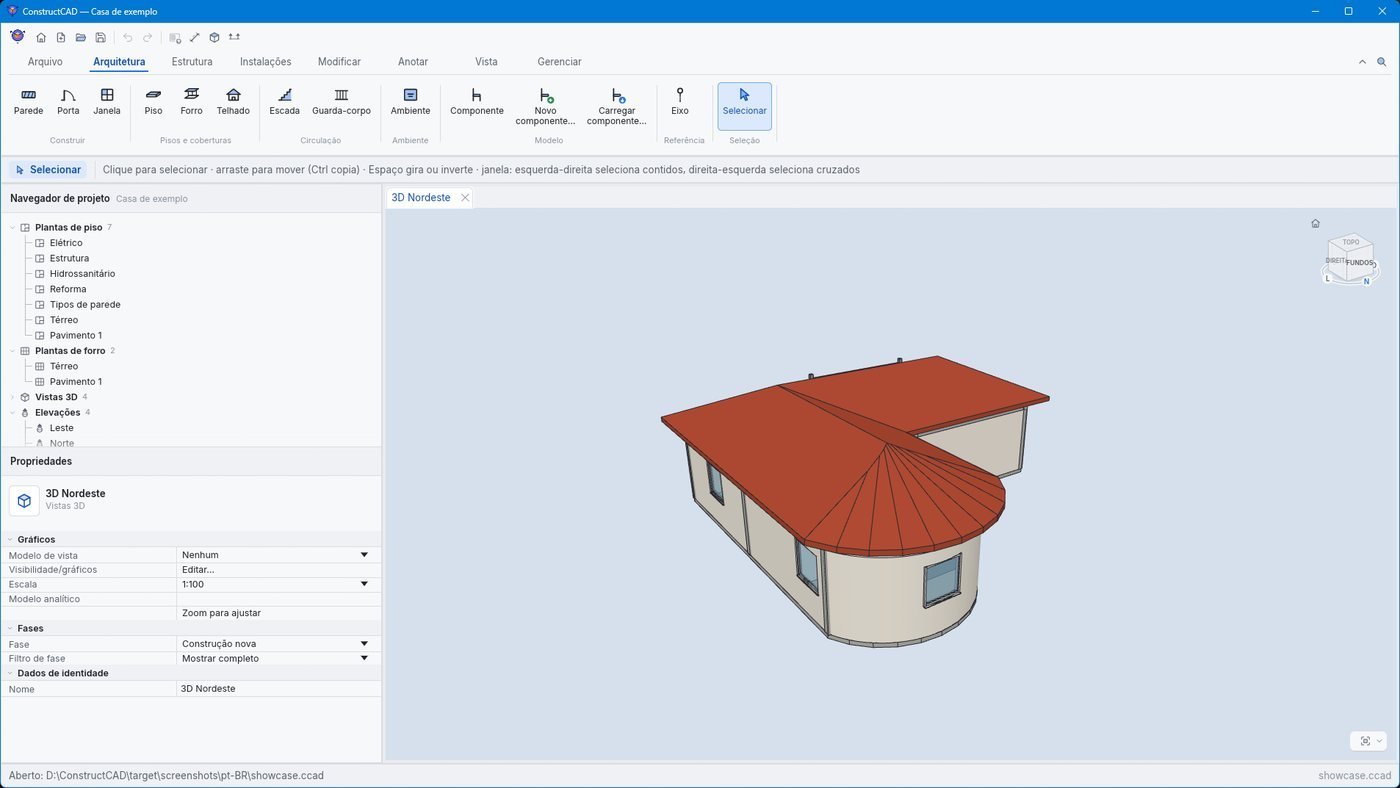
Como funciona o empurrar e puxar no ConstructCAD
O passo a passo para criar o volume de uma casa no ConstructCAD é curto:
- Escolha a ferramenta Massa e desenhe o contorno da casa no térreo.
- Digite a altura e confirme. O bloco sólido aparece no 3D.
- Digite
PP(ou clique em Massing → Push/Pull) e clique na face que você quer mover. - Arraste com o mouse ou digite a distância exata e aperte Enter.
- Quando o volume estiver certo, converta as faces em paredes, lajes e telhado.
Esse caminho resolve uma dor antiga: muita gente estuda o volume no SketchUp e depois redesenha tudo do zero num programa BIM para fazer as plantas. No ConstructCAD, o estudo e o projeto ficam no mesmo arquivo.
O que é o IFC e por que ele importa
O IFC é um formato aberto de arquivo BIM, mantido pela buildingSMART, que qualquer programa pode ler. Ele é como um “PDF do BIM”: garante que o projeto feito hoje continue abrindo daqui a muitos anos, em programas diferentes. Como o ConstructCAD lê e grava IFC, você consegue trocar arquivos com escritórios que usam outros softwares.
ConstructCAD e outros programas: comparação rápida
| Programa | Licença | Ponto forte | Ponto de atenção |
|---|---|---|---|
| ConstructCAD | Gratuito e livre (GPL-3.0) | Leve, empurrar e puxar, telhados automáticos | Ainda em desenvolvimento ativo |
| Autodesk Revit | Pago, assinatura anual | Padrão do mercado, muito completo | Licença cara e exige computador forte |
| FreeCAD (BIM) | Gratuito e livre (LGPL) | Comunidade grande e muitos recursos | Aprendizado mais difícil |
| SketchUp | Pago, assinatura | Muito fácil para estudos de volume | Não é BIM de verdade |
| BIMCraft | Gratuito e livre | Abre arquivos do Revit | Leitura do Revit ainda parcial |
O ConstructCAD não está sozinho: o BIMCraft segue um caminho parecido, com foco em abrir arquivos do Revit, e o IngeTrazo aposta no desenho rápido no estilo SketchUp.
Limitações do ConstructCAD hoje
O ConstructCAD é um projeto novo, que muda quase toda semana. Antes de usar num trabalho importante, saiba que:
- Ainda não substitui o Revit num projeto grande, com centenas de pranchas e várias disciplinas.
- A seleção no empurrar e puxar ainda pode ganhar um destaque visual mais forte na face escolhida.
- Algumas janelas da interface podem tremer em certas resoluções de tela.
- Não abre arquivos .rvt do Revit: o caminho é trocar arquivos em IFC, DWG ou DXF.
Como começar a usar o ConstructCAD
- Acesse o repositório oficial no GitHub, indicado nas fontes, e baixe a versão para o seu sistema.
- Abra um projeto novo e crie os níveis (térreo, superior, cobertura).
- Desenhe uma massa simples e teste o empurrar e puxar.
- Converta a massa em paredes, laje e telhado.
- Monte uma prancha com planta e corte e exporte em PDF.
Se a ideia é usar o modelo numa reforma de verdade, combine o desenho com um bom planejamento. O guia de etapas de uma reforma mostra a ordem certa dos serviços.
Perguntas frequentes
O ConstructCAD é gratuito?
Sim. O ConstructCAD é livre e gratuito, sob a licença GPL-3.0. Você pode baixar, usar em projetos pagos e estudar o código sem pagar nada.
O ConstructCAD funciona no Windows, Mac e Linux?
Sim. O programa roda em Windows 10 e 11 de 64 bits, macOS (inclusive Apple Silicon) e Linux.
O ConstructCAD abre arquivos do Revit?
Não diretamente. Ele importa IFC, DWG e DXF. Para abrir arquivos .rvt, existe o BIMCraft, outro projeto aberto.
Dá para fazer prancha para a prefeitura no ConstructCAD?
O programa gera pranchas A3, A2 e A1 com plantas cotadas, cortes, níveis e tabelas, exportadas em PDF. O projeto legal continua precisando de um profissional habilitado, que assina e responde por ele.
Este guia apresenta o ConstructCAD de forma geral, com base nas informações do próprio projeto. Os recursos mudam a cada versão, por isso confira o repositório oficial antes de usar. Projetos para aprovação e obra precisam de engenheiro ou arquiteto responsável.